Ana sayfa
/
Çözümler
/
Müşteri onayı
Çözümler
Müşteri yerleşimi nasıl onaylar?
Slab Vizyon'un içinde ayrı bir onay ekranı, hesap veya paylaşım bağlantısı yoktur. Onay için kullanılan dosya, yerleşim PDF'si ve 3D PDF'dir. İkisini siz kaydedersiniz, müşteriye kendi kanalınızdan gönderirsiniz.
01 Yerleşim PDF'si A3 veya A4. Sayfada yerleşim, plakalar ve parça listesi vardır.
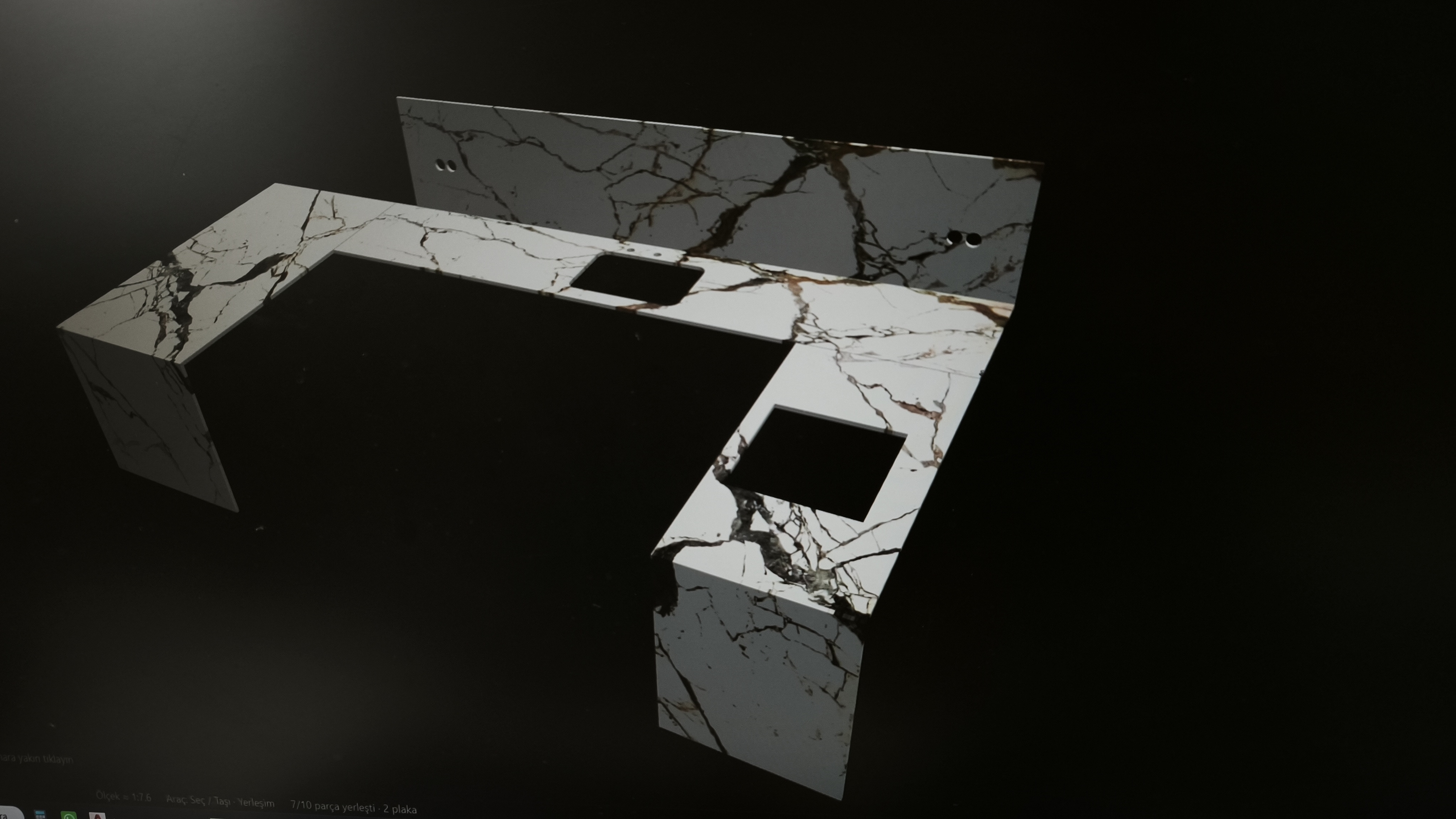
02 3D PDF Sağ ön, sol ön, sağ, sol, arka ve üst. Yerleşim PDF'sinden ayrı bir komuttur.
03 Kayıt yeri sizde Komut verince dosya diske yazılır. Kayıt klasörünü siz seçersiniz.
04 Düzeltme aynı dosyada Projeyi yeniden açın, parçayı kaydırın, iki PDF'yi yeniden alın.
3D
Müşterinin göreceği model.
Onaydan önce kalınlığı ve katlanan kenarı kontrol edin. Müşteri uygulamayı açmak zorunda değildir. Gönderdiğiniz PDF yeter.
Kalınlık milimetre olarak yazılır. Kenara yakın tıklayınca o kenar menteşe olur ve açı ile katlanır. Gündüz ve gece ışığı aynı modelde değişir. Sığdır, modeli kadraja alır.
Onay dosyasını hazırlamak 1 Yerleşimi bitirip kaydedin Kaydetmeden çıkarsanız uygulama kaydet, kaydetme veya iptal diye sorar. Çıktıdan önce kaydedin.
Bu adımın anlatımı 2 Yerleşim PDF'sini alın Tümünü, yalnız yerleşimi veya yalnız plakaları seçebilirsiniz. Sayfa A3 veya A4 olur.
Bu adımın anlatımı 3 3D PDF'sini alın Bu sayfa yerleşim PDF'sinden ayrıdır. Altı yön, müşterinin dönüşü ve üstü görmesi içindir.
Bu adımın anlatımı 4 Düzeltme gelirse projeyi açın Parçayı plaka üzerinde kaydırın. İki dosyayı yeniden kaydedin. Uygulama e-posta göndermez.
Bu adımın anlatımı SSS
Onay hakkında Müşteri uygulamayı açmak zorunda mı? Hayır. Gönderdiğiniz PDF yeter.
Uygulama dosyayı müşteriye kendisi gönderir mi? Hayır. PDF sizin bilgisayarınıza yazılır. Göndermek sizin işinizdir.
Paylaşım bağlantısı var mı? Hayır. Hesap, bağlantı veya bulut onay ekranı yoktur.