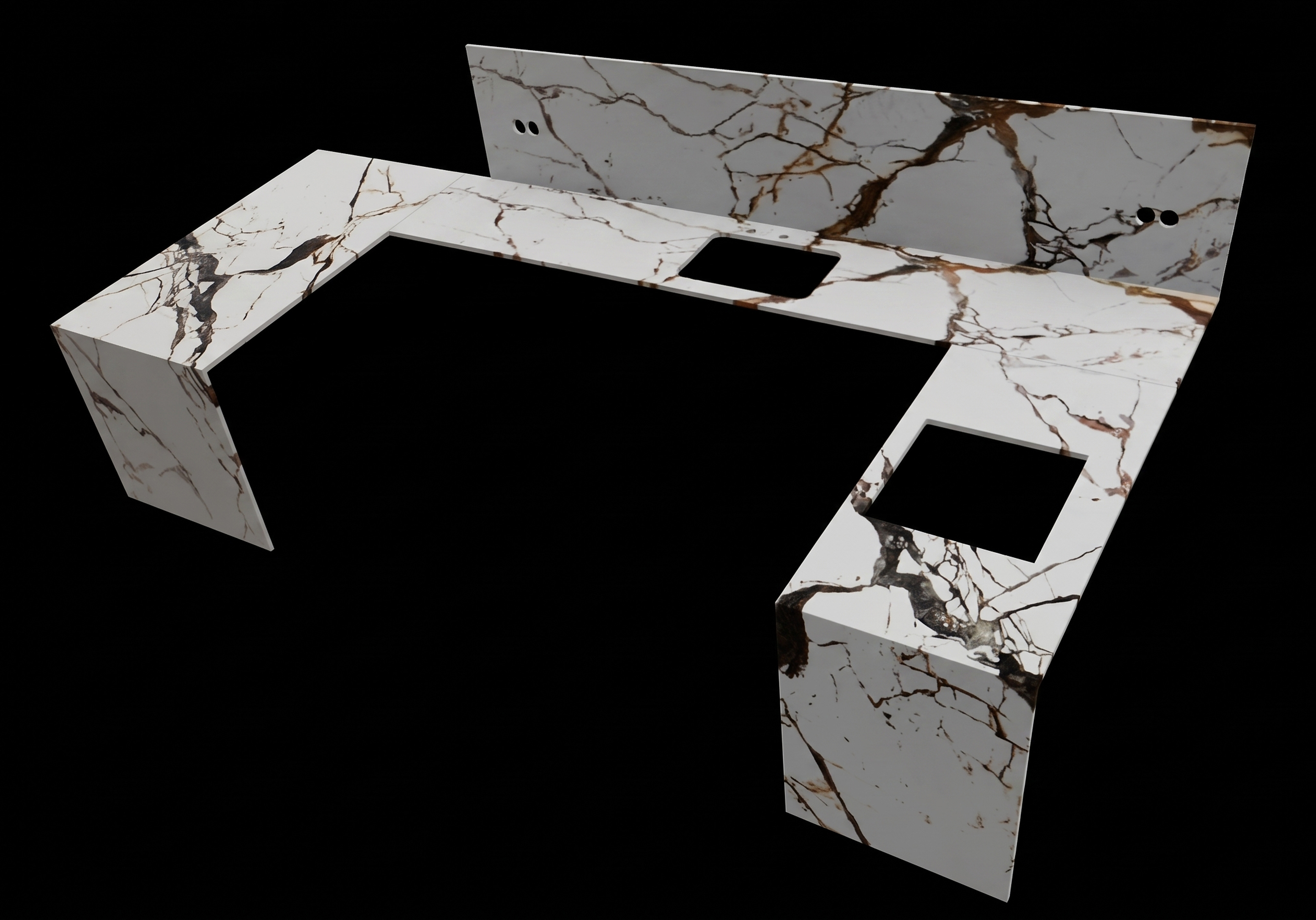
Kullanım
Adım adım kullanım
Program web tarayıcısında, hesabınızın içinde açılır. Başlığı açın. İçinde düğmeler, ölçüler ve sıra sıra adımlar vardır.
01
İyi bir plaka fotoğrafı nasıl çekilir ve plaka nasıl ölçülür?
Yerleşim, fotoğrafın ve milimetre olarak yazdığınız ölçünün doğruluğu kadar doğrudur.
VIDEOBu adımın videosu henüz eklenmedi.
Adımlar
- 1
Yüzeyi hazırlayın
Plakayı kuru ve tozsuz bırakın. Islak film, testere tozu ve tavandan gelen sert yansıma damarı kapatır. Kesim boyunca takip edeceğiniz yerler fotoğrafta seçilebilir durmalı. Parlak cilada telefonu biraz yana kaydırın; flaşın beyaz lekesi desenin üstüne binmesin.
- 2
Tam karşısına geçin
Telefonu plakaya paralel, ortaya hizalı ve eğmeden tutun. Yukarıdan, köşeden veya yandan çekilen kare perspektifi bozar. Uygulama köşelerden düzeltme yapar; karşıdan çekilmiş fotoğraf yine de daha temiz ölçek verir. Kadrajı sağa sola kaçırmayın.
- 3
Dört köşeyi kadraja alın
Fotoğraf plakanın dört köşesini, tüm enini ve boyunu göstermeli. Kenarda küçük bir pay kalsın. Tutamaklar o köşelerin üstüne oturacak. Plakayı kırpmayın. Eşleştireceğiniz damar kadrajın dışında kalmasın.
- 4
Gerçek eni ve boyu ölçün
Şerit metre ile dış kenardan dış kenara ölçün. Genişliği ve yüksekliği milimetre olarak ayrı ayrı yazın. Ölçüyü pahın üzerinden değil, düz dış hat üzerinden alın. Bu iki sayı kalibrasyon penceresine girer. Fotoğrafın piksel boyutu ölçü yerine geçmez.
- 5
Işığı aynı tutun
Tek sert flaş damarın üstünde leke bırakır. Mümkünse dağınık ışık kullanın. Aynı plakayı birkaç kez çekecekseniz mesafe ve ışık değişmesin. Damar, kesimde takip edeceğiniz yerde okunaklı kalsın.
02
DXF dosyası nasıl içe aktarılır?
Kapalı hatlar parça olur. Birden fazla dosya aynı projeye girer.
VIDEOBu adımın videosu henüz eklenmedi.
Adımlar
- 1
Dosyayı alın
Dosya menüsünden DXF İçe Aktar'a tıklayın ya da .dxf dosyasını pencereye sürükleyip bırakın. Parçalar solda, orijinal DXF yerleşiminde görünür. Henüz plakanın üzerinde değillerdir. Liste dolmadan yerleşime geçmeyin.
- 2
Kapalı hat parça olur
Kapalı çizim parça olarak listeye düşer. Açık çizgi silinmez; parça olmaz, çizim olarak kalır. Dosyada kapalı parça yoksa uygulama bunu yazar ve serbest çizgileri tutar. Liste boşsa hatlar kapalı değildir.
- 3
Birden fazla DXF
Dosya penceresinde Shift ile birkaç dosya seçin. Hepsi aynı projeye girer. Sağ tık ile DXF'leri gruplayın, grubu kilitleyin veya grubu bozun. Gruplu parçalar birlikte taşınır.
- 4
Listeyi okuyun
İçe aktarma bitince uygulama kaç parça bulduğunu yazar. Yanlış dosyayı seçtiyseniz o DXF'yi ve parçalarını silin. Silmeden önce onay sorar. Parça adları soldaki listede durur.
03
Plaka fotoğrafı nasıl eklenir?
Ölçtüğünüz fotoğrafı ekleyin. İlk kalibrasyon diğerlerine de uygulanabilir.
VIDEOBu adımın videosu henüz eklenmedi.
Adımlar
- 1
Plaka ekle
Plaka ekle düğmesine tıklayın veya fotoğrafı sağ tarafa sürükleyip bırakın. Bir veya birkaç görsel seçebilirsiniz. Dosya penceresinde Shift ile çoklu seçim yapılır. Plaka yokken parça yerleştirmeye kalkarsanız uygulama önce plaka ister.
- 2
Ad ve gerçek ölçü
Pencerede plakaya ad verin. Gerçek genişliği ve yüksekliği milimetre olarak yazın. En ile boyu ters girdiyseniz En/Boy değiştir ile çevirin. Fotoğraf yan duruyorsa Döndür 90° görseli saat yönünde çevirir; en ve boy birlikte döner.
- 3
Hazır ölçüler
Sık kullandığınız boyutlar Hazır ölçüler listesinden gelebilir. Atölyede şerit metre ile aldığınız sayı esastır. Listedeki ölçü elinizdeki plakadan farklıysa onu yazmayın.
- 4
Kalan fotoğraflar
Birkaç fotoğraf seçtiyseniz ilkini kalibre edin. Pencere, kalanları aynı ayarla yüklemek isteyip istemediğinizi sorar. Kadraj ve ışık aynıysa her fotoğrafı baştan işaretlemezsiniz. Kadraj değiştiyse her birini ayrı kalibre edin.
- 5
Kopyala ve yapıştır
Sağdaki plakayı seçip kopyalayın, Ctrl+V ile yapıştırın. Yeni plaka aynı fotoğraf ve ölçüyle açılır. Seçili plaka yoksa yapıştırılacak bir şey yoktur.
04
Plaka nasıl kalibre edilir?
Dört tutamak köşeye oturunca telefon fotoğrafı gerçek ölçeğe gelir.
VIDEOBu adımın videosu henüz eklenmedi.
Adımlar
- 1
Tutamak sırası
Dört numaralı tutamağı sürükleyin: 1 sol üst, 2 sağ üst, 3 sağ alt, 4 sol alt. Sıra ters olursa perspektif düzeltmesi hesaplanamaz. Tutamağı fotoğrafın çerçevesine değil, plakanın kendi köşesine oturtun.
- 2
Köşeye yaklaşın
Fare tekerleğiyle köşeye yakınlaşın. Sürüklerken büyüteç tutamağın altında açılır. Sağ tık veya boş alan görüntüyü kaydırır. Kenara yapışma açıksa tutamak kenarı arar. Alt tuşu yapışmayı o an kapatır. Köşe kırık veya pahlıysa tutamağı düz dış hattın birleştiği yere koyun.
- 3
Kaç nokta gerekir
En az üç köşe işaretlenir. Üç nokta üçgen bir dış hat bırakır. Daha fazla nokta o dış hattı korur. İki köşe yetmez. Köşeleri sıfırlayabilir, son noktayı silebilir, yeni köşe ekleyebilirsiniz. Otomatik dış hat kenarı bulamazsa dış kenara kendiniz tıklayın.
- 4
Fotoğraf zaten karşıdan çekildiyse
Fotoğraf karşıdan ve kadraj temizse “tüm görseli kullan”ı işaretleyin. Perspektif düzeltmesi uygulanmaz, görselin tamamı plaka olur. Eğik çekimde bu kutuyu işaretlemeyin; ölçü kayar.
- 5
Önizleyip ekleyin
Önizleme ölçeği gösterir. Satırda çıktının piksel boyutu ve mm/px yazar. Ölçü tutuyorsa Plakayı ekle'ye tıklayın. Sonradan aynı plakayı açıp köşeleri düzeltir, Güncelle ile kaydedersiniz.
05
Parçalar nasıl taşınır ve döndürülür?
Parçayı plakanın üzerine alın. Damarı kesimden önce hizalayın.
VIDEOBu adımın videosu henüz eklenmedi.
Adımlar
- 1
Soldan sağa
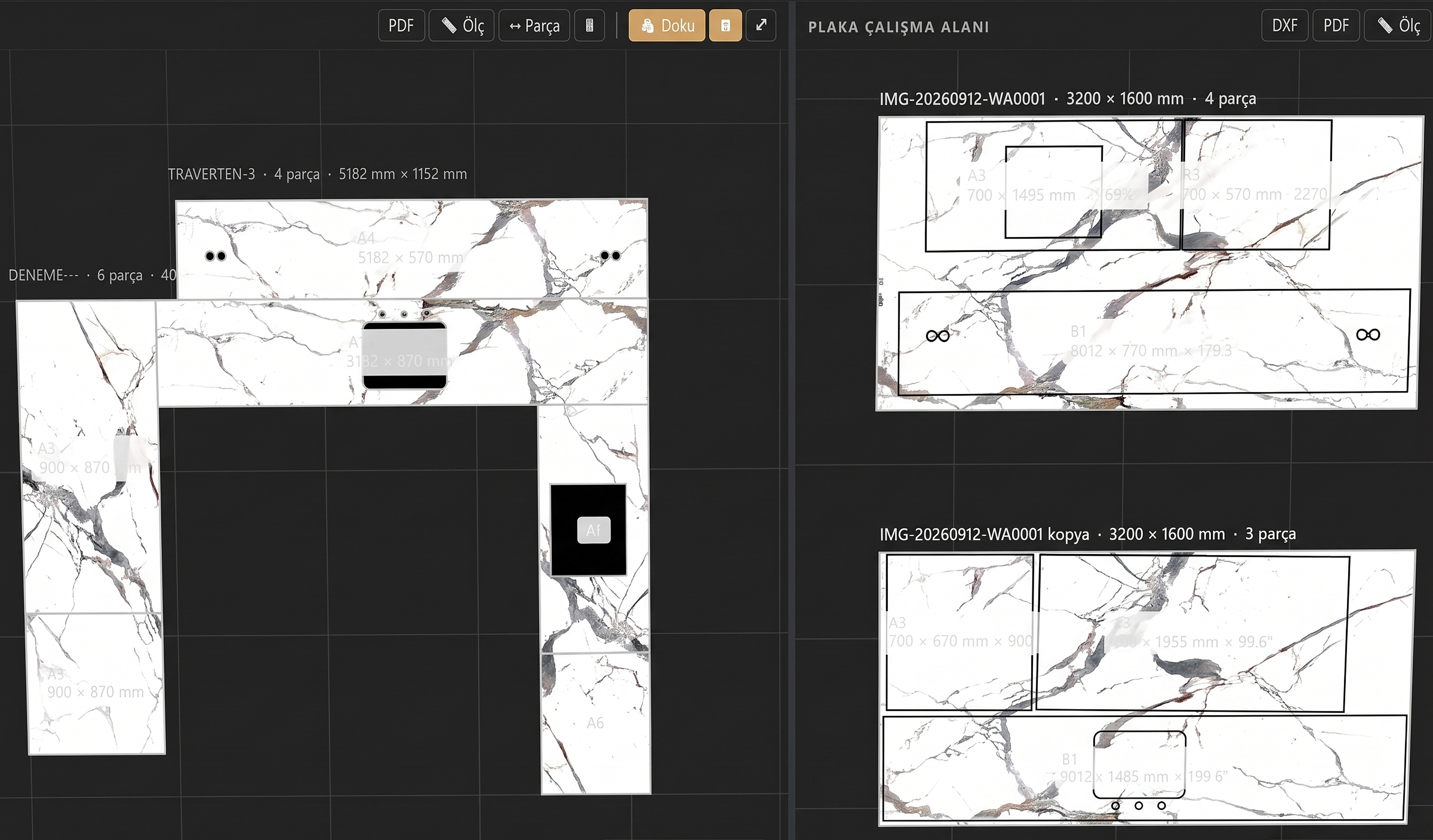
Solda orijinal DXF yerleşimi, sağda plaka durur. Parçayı soldan sağa sürükleyin veya Plakaya yerleştir'e tıklayın. Hepsini yerleştir, bütün parçaları birden koyar; sığmayan parça plakaya konmaz. Plakaya yerleştir ile tek bir parça koyarken boş yer yoksa parça plakanın ortasına konur ve uyarı çıkar. Uygulama kaç parçanın yerleştiğini ve kaçının sığmadığını yazar. Sığmayanlar için yeni plaka ekleyin.
- 2
Döndürün ve aynalayın
R parçayı 90° saat yönünde, Shift+R tersine döndürür. E ile 1°, Shift+E ile 0,1° döner. Q ve Shift+Q aynı adımlarla ters yöne gider. Aynala damarın yönünü çevirir. Kilitle, parçanın o ekranda kaymasını durdurur.
- 3
Ok tuşlarıyla kaydırın
Sağ ekran aktifken ok tuşları parçayı plaka üzerinde, seçim panelindeki adım kadar kaydırır. Sol ekran aktifken aynı tuşlar DXF yerleşiminde kaydırır. Shift adımı 10 katına çıkarır. Ctrl adımı onda birine indirir.
- 4
Birlikte seçin
Shift+tık seçime ekler. Shift ile sürükleyince grup birlikte gider. Gruplanmış DXF'ler de birlikte taşınır. Delete seçili parçayı plakadan kaldırır. Seçili DXF veya plakayı silmeden önce sorar.
- 5
Ölçün
Noktadan noktaya veya parçadan parçaya ölçün. Kenar yakalama açıksa ölçü köşeye ve kenara oturur. Ayarlardaki minimum boşluk, parçalar verdiğiniz milimetreden yakınsa uyarır. 0 bu uyarıyı kapatır. Çakışma ve plaka dışı ayrıca işaretlenir.
- 6
Doku ve kesim önizlemesi
Doku düğmesi plaka fotoğrafını açar ve kapatır. Kesim önizlemesi, parçanın plakada bırakacağı izi gösterir. Damarı fotoğrafın üstünde hizalayın, sonra kesim hattına bakın.
06
3D model nasıl ayarlanır?
Kalınlığı, katlanan kenarı ve ışığı aynı parçalar üzerinde kontrol edin.
VIDEOBu adımın videosu henüz eklenmedi.
Adımlar
- 1
3D sekmesi
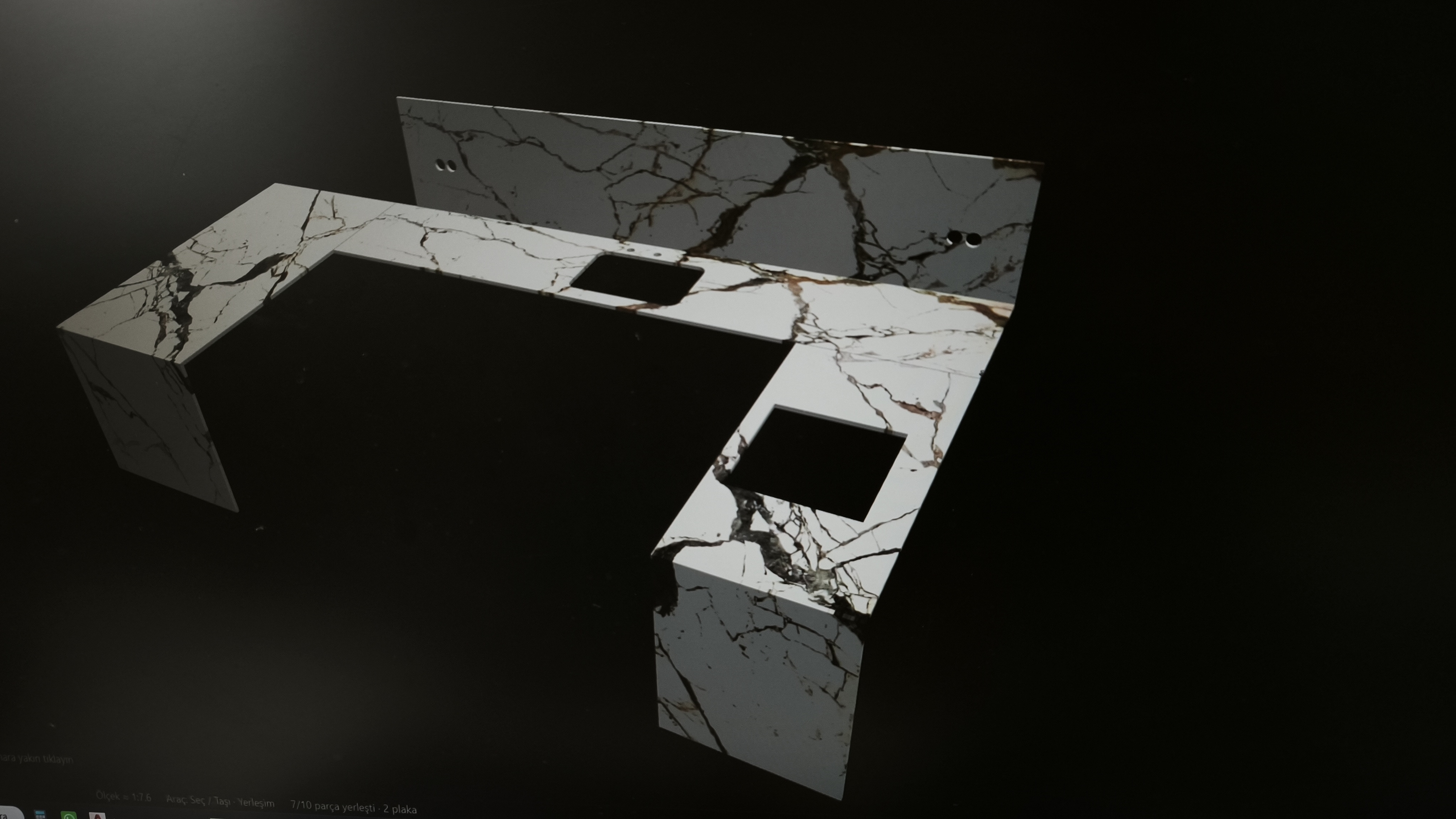
Yerleşimden 3D sekmesine geçin. Model, içe aktardığınız parçalardan kurulur. DXF yoksa önizleme boştur.
- 2
Kalınlık
Kalınlığı milimetre olarak yazın. Tezgahın yan yüzü bu değere göre yükselir. Kesimden önce sayıyı taşın gerçek kalınlığıyla karşılaştırın.
- 3
Menteşe
Kenara yakın tıklayın. Uygulama o kenarı menteşe sayar ve kenar numarasını yazar. Açıyı verin; parça o kenardan katlanır. Sırtlık ve dönüş bu şekilde kontrol edilir. Yanlış kenarı sıfırlayın. Tümünü sıfırla katlamaları ve bakışı başa alır.
- 4
Işık ve kadraj
Gündüz ve gece ışığını değiştirin. Sığdır modeli kadraja alır. Tümünü göster, gizlenen parçaları geri getirir. Katlanan kenara hem önden hem üstten bakın.
- 5
Altı görünüm
3D ekranındaki PDF altı yönden kaydeder: sağ ön, sol ön, sağ, sol, arka ve üst. Dosya bilgisayarınıza yazılır. Bu sayfa yerleşim PDF'sinden ayrıdır.
07
PDF ve DXF nasıl dışa aktarılır?
Atölyeye PDF sayfası ve seçili plakanın DXF kesim planı gider.
VIDEOBu adımın videosu henüz eklenmedi.
Adımlar
- 1
Projeyi kaydedin
Aynı dosyayı sonra açıp yerleşime devam edersiniz. Kaydetmeden çıkarsanız uygulama kaydet, kaydetme veya iptal diye sorar. Çıktıdan önce kaydedin.
- 2
PDF
PDF tümünü, yalnız yerleşimi veya yalnız plakaları verebilir. Sayfa ayarlardan A3 veya A4 olur. Sayfada yerleşim, plakalar ve parça listesi vardır. 3D PDF ayrı komuttur. İçerik yoksa dosya oluşmaz.
- 3
DXF kesim planı
Sağda kesilecek plakayı seçin. DXF — seçili plaka kesim planı, o plakadaki yerleşimi kesim dosyası olarak yazar. Plaka seçili değilse önce onu seçin.
- 4
Birim
Sayılar ayarlardaki birime uyar: milimetre, santimetre veya inç. Atölye milimetreyle çalışıyorsa birimi çıktıdan önce kontrol edin.
- 5
Dosya siz isteyince yazılır
PDF ve DXF, komutu verince diske kaydedilir. Kayıt yerini siz seçersiniz. Projeyi tekrar açıp yerleşimi değiştirir, çıktıyı yeniden alırsınız.